Mein Warp-Setup: Themes, Schrift, Prompt und alle Helfer
So ist Warp auf meinem Mac eingerichtet: Nerd Font, eigene Themes, Starship-Prompt, oh-my-zsh mit Plugins und Werkzeuge wie fzf, zoxide, eza, bat und yazi, mit allen Konfigurationsdateien zum Nachbauen.
Warp ist seit einiger Zeit mein Terminal für alles. Ab Werk ist es schon gut, aber erst mit der passenden Schrift, einem eigenen Theme, einem informativen Prompt und ein paar Helfern in der Shell wird es zu einem Arbeitsplatz, an dem man gerne sitzt. In diesem Artikel zeige ich, wie mein Warp eingerichtet ist, Schicht für Schicht und mit allen Dateien zum Nachbauen.
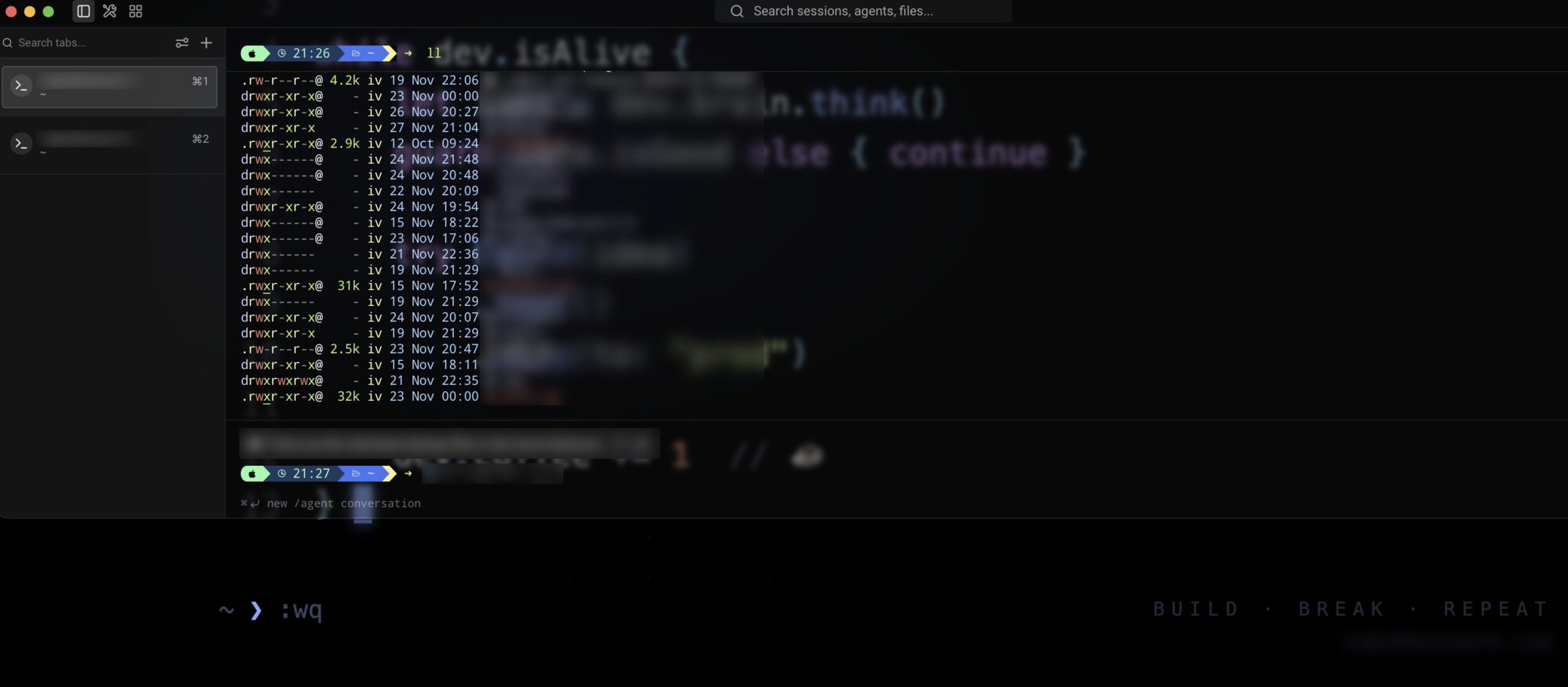
Die Bausteine im Überblick
| Schicht | Was ich nutze | Wofür |
|---|---|---|
| Terminal | Warp | Fenster, Tabs, Blöcke, KI |
| Schrift | DroidSansMono Nerd Font Mono | gut lesbar, mit Symbolen für Prompt und Dateilisten |
| Farben | eigene Themes coolnight und xcad2k_dark | dunkel, kräftige Akzente |
| Shell | zsh mit oh-my-zsh | Plugins und Kürzel |
| Prompt | Starship | Uhrzeit, Ordner und Git-Status in farbigen Segmenten |
| Helfer | fzf, zoxide, eza, bat, zsh-autosuggestions, zsh-syntax-highlighting | schneller suchen, springen, lesen |
| Programme | yazi, btop, Neovim | Dateien, System, Texte |
Alle Werkzeuge außer oh-my-zsh kommen über Homebrew:
brew install --cask warp font-droid-sans-mono-nerd-font
brew install starship fzf zoxide eza bat fd ripgrep jq zsh-syntax-highlighting yazi btop neovim
1. Die Schrift: ein Nerd Font
Ein Nerd Font ist eine normale Programmierschrift, ergänzt um Tausende kleine Symbole: Ordner, Git-Zweige, Programmiersprachen, Pfeile. Prompt, eza und yazi brauchen diese Symbole. Ohne Nerd Font erscheinen an ihrer Stelle leere Kästchen.
Ich nutze DroidSansMono Nerd Font Mono in Größe 14 mit einem Zeilenabstand von 1,2. Die Schrift ist schlicht, klar zu lesen und unterscheidet 0 und O sowie 1, l und I gut. Die Variante Mono sorgt dafür, dass auch die Symbole exakt eine Zeichenbreite haben und nichts verrutscht.
Eingestellt wird sie unter Settings → Appearance → Text. Wichtig: Die Schrift für die KI-Ausgaben stellt Warp separat ein. Ich verwende dort dieselbe.
2. Die Farben: eigene Themes
Warp bringt viele Themes mit, eigene lassen sich aber leicht ergänzen. Dazu legt man eine YAML-Datei in ~/.warp/themes/ ab. Danach erscheint das Theme in der Auswahl, die du mit Cmd+Ctrl+T öffnest. Ich habe zwei eigene Themes:
coolnight ist fast schwarzblau mit Neon-Grün als Akzent. Es passt perfekt zu den Farben meines Prompts:
# ~/.warp/themes/coolnight.yaml
accent: "#38ff9c"
background: "#010b17"
foreground: "#ebddf4"
details: "darker"
terminal_colors:
  normal:
    black: "#0b3b61"
    red: "#ff3a3a"
    green: "#52ffcf"
    yellow: "#fff383"
    blue: "#1376f8"
    magenta: "#c792ea"
    cyan: "#ff5dd4"
    white: "#15fca2"
  bright:
    black: "#62686c"
    red: "#ff54b0"
    green: "#73ffd8"
    yellow: "#fcf4ad"
    blue: "#378dfe"
    magenta: "#ae81ff"
    cyan: "#ff69d7"
    white: "#5ffbbe"
xcad2k_dark ist neutral dunkelgrau mit Blau- und Violetttönen, angenehm für lange Abende:
# ~/.warp/themes/xcad2k_dark.yml
accent: '#28b9ff'
background: '#191919'
foreground: '#f1f1f1'
details: darker
terminal_colors:
  normal:
    black: '#121212'
    red: '#a52aff'
    green: '#7129ff'
    yellow: '#3d2aff'
    blue: '#2b4fff'
    magenta: '#2883ff'
    cyan: '#28b9ff'
    white: '#f1f1f1'
  bright:
    black: '#666666'
    red: '#ba5aff'
    green: '#905aff'
    yellow: '#657b83'
    blue: '#5c78ff'
    magenta: '#5ea2ff'
    cyan: '#5ac8ff'
    white: '#ffffff'
Die Einträge unter terminal_colors sind die 16 Standardfarben, die Programme wie ls, git oder Neovim verwenden. accent färbt Warps eigene Bedienelemente, zum Beispiel den aktiven Tab.
Dazu kommt ein durchsichtiges Fenster mit leichter Unschärfe. Der Schreibtisch scheint durch, bleibt aber so verschwommen, dass der Text gut lesbar ist. Einstellbar unter Settings → Appearance → Window. Die Option, das Theme automatisch an den hellen oder dunklen Modus von macOS anzupassen, habe ich ausgeschaltet, damit immer mein dunkles Theme aktiv ist.
3. Der Prompt: Starship
Der Prompt ist die Zeile vor dem Cursor. Ich nutze Starship, einen schnellen Prompt, der mit jeder Shell funktioniert. Meiner zeigt farbige, ineinander übergehende Segmente:
- ein grünes Startsymbol
- die Uhrzeit, praktisch, um später im Verlauf zu sehen, wann ein Befehl lief
- den aktuellen Ordner auf blauem Grund
- in Git-Projekten den Zweig und den Status auf gelbem Grund
- einen grünen Pfeil
➜, der bei einem Fehler zum roten✗wird
Die Konfiguration liegt in ~/.config/starship.toml:
format = """\
[](bg:#030B16 fg:#7DF9AA)\
[ ](bg:#7DF9AA fg:#090c0c)\
[](fg:#7DF9AA bg:#1C3A5E)\
$time\
[](fg:#1C3A5E bg:#3B76F0)\
$directory\
[](fg:#3B76F0 bg:#FCF392)\
$git_branch\
$git_status\
$git_metrics\
[](fg:#FCF392 bg:#030B16)\
$character\
"""
[directory]
format = "[ $path ]($style)"
style = "fg:#E4E4E4 bg:#3B76F0"
[git_branch]
format = '[ $symbol$branch(:$remote_branch) ]($style)'
symbol = " "
style = "fg:#1C3A5E bg:#FCF392"
[git_status]
format = '[$all_status]($style)'
style = "fg:#1C3A5E bg:#FCF392"
[git_metrics]
format = "([+$added]($added_style))[]($added_style)"
added_style = "fg:#1C3A5E bg:#FCF392"
deleted_style = "fg:bright-red bg:235"
disabled = false
[hg_branch]
format = "[ $symbol$branch ]($style)"
symbol = " "
[cmd_duration]
format = "[ $duration ]($style)"
style = "fg:bright-white bg:18"
[character]
success_symbol = '[ ➜](bold green) '
error_symbol = '[ ✗](#E84D44) '
[time]
disabled = false
time_format = "%R" # Hour:Minute Format
style = "bg:#1d2230"
format = '[[ $time ](bg:#1C3A5E fg:#8DFBD2)]($style)'Die eckigen Zeichen zwischen den Segmenten sind Symbole aus dem Nerd Font. Fehlt die Schrift, siehst du dort Kästchen.
Eingebunden wird Starship mit einer Zeile in der ~/.zshrc:
eval "$(starship init zsh)"Wichtig in Warp: Warp zeigt standardmäßig einen eigenen Prompt. Damit Starship erscheint, muss unter Settings → Appearance → Input die Option „Honor user’s custom prompt (PS1)“ eingeschaltet sein. Ich nutze außerdem die klassische Eingabe (Input type: Classic), bei der die Eingabe wie in einem normalen Terminal direkt hinter dem Prompt steht.
4. Die Shell: zsh mit oh-my-zsh
oh-my-zsh ist eine Sammlung von Plugins und Einstellungen für zsh. Installiert wird es mit dem Befehl von der Website. Bei mir sind diese Plugins aktiv:
plugins=(git zsh-autosuggestions sudo copypath extract brew)| Plugin | Was es bringt |
|---|---|
git |
Dutzende Kürzel, etwa gst für git status, gco für git checkout, gl für git pull |
zsh-autosuggestions |
schlägt beim Tippen grau den passenden Befehl aus dem Verlauf vor, → übernimmt ihn |
sudo |
zweimal Esc setzt sudo vor den aktuellen oder letzten Befehl |
copypath |
copypath kopiert den Pfad des aktuellen Ordners in die Zwischenablage |
extract |
extract datei.zip entpackt jedes Archivformat mit demselben Befehl |
brew |
Kürzel wie bubu für brew update && brew upgrade |
zsh-autosuggestions gehört nicht zum Lieferumfang von oh-my-zsh und muss einmal in den Plugin-Ordner geladen werden:
git clone https://github.com/zsh-users/zsh-autosuggestions ${ZSH_CUSTOM:-~/.oh-my-zsh/custom}/plugins/zsh-autosuggestionsMehr zur Vervollständigung steht im Artikel über zsh-Autovervollständigung.
5. Die Helfer in der Shell
Diese Zeilen stehen am Ende meiner ~/.zshrc:
# Editor
export EDITOR=nvim
export VISUAL=nvim
alias v=nvim

# Bessere Ersatz-Befehle
alias ll='eza -la --icons --git'
alias lt='eza --tree -L 2 --icons'
alias cat='bat --paging=never'

# fzf: Ctrl+R = Verlauf durchsuchen, Ctrl+T = Datei suchen, Alt+C = in Ordner springen
source <(fzf --zsh)

# zoxide: z <teil> springt in häufig genutzte Ordner, zi = interaktive Auswahl
eval "$(zoxide init zsh)"

# Syntax-Highlighting – muss am Ende der .zshrc stehen
source /opt/homebrew/share/zsh-syntax-highlighting/zsh-syntax-highlighting.zsh
Was die einzelnen Werkzeuge machen:
| Werkzeug | Ersetzt | Was es besser macht |
|---|---|---|
| eza | ls |
Symbole vor Dateien, Farben, Git-Status je Datei, Baumansicht mit lt |
| bat | cat |
Code mit Syntax-Farben und Zeilennummern |
| fzf | Suche im Verlauf | Ctrl+R durchsucht den ganzen Verlauf unscharf: Ein paar Buchstaben reichen |
| zoxide | cd |
merkt sich besuchte Ordner. z astro springt nach ~/Projekte/idbnetwork-astro, egal wo du gerade bist |
| zsh-syntax-highlighting | – | färbt Befehle beim Tippen: grün = gibt es, rot = Tippfehler |
| fd, ripgrep | find, grep |
deutlich schneller und mit einfacherer Bedienung |
Ein Hinweis zu alias cat='bat …': Weil bat auch beim Kopieren in Dateien nur den reinen Text ausgibt, bricht das keine Skripte. Wer doch einmal das echte cat braucht, schreibt command cat.
6. Die Programme
Drei Programme laufen bei mir ständig in Warp. Zu jedem gibt es ein eigenes Tutorial:
- yazi als Dateimanager. Ich starte ihn mit
y, nach dem Beenden steht das Terminal im zuletzt besuchten Ordner. - btop als Systemmonitor, vor allem, wenn lokale KI-Modelle laufen.
- Neovim als Editor, gestartet mit
v.
7. Warp selbst einstellen
Neben dem Aussehen habe ich in Warp einiges umgestellt. Alle Einstellungen speichert Warp in ~/.warp/settings.toml. Man kann sie also auch direkt dort ändern oder sichern.
| Einstellung | Mein Wert | Warum |
|---|---|---|
| Vertikale Tabs | an | Tab-Namen stehen links untereinander und sind auch bei vielen Tabs lesbar |
| Vim-Tasten in der Eingabe | an | Befehle bearbeiten wie in Neovim: Esc, dann w, b, ciw … |
| Vervollständigung beim Tippen | aus | das Menü erscheint erst mit Tab, nicht bei jedem Buchstaben |
| Natürliche Sprache automatisch erkennen | aus | ein getippter Satz geht nicht versehentlich an die KI |
| Benachrichtigung bei langen Befehlen | ab 30 Sekunden, mit Ton | ich kann nebenbei etwas anderes machen |
| Warnung beim Beenden | aus | Cmd+Q beendet sofort |
# Auszug aus ~/.warp/settings.toml
[appearance.vertical_tabs]
enabled = true

[appearance.text]
font_name = "DroidSansMono Nerd Font Mono"
font_size = 14.0
line_height_ratio = 1.2

[appearance.window]
override_opacity = 30
override_blur = 10

[terminal.input]
input_box_type_setting = "classic"
honor_ps1 = true
completions_open_while_typing = false

[text_editing]
vim_mode_enabled = true
8. Die KI in Warp, mit Sicherheitsnetz
Warp hat einen eingebauten KI-Agenten. Mit Cmd+I wechselt die Eingabe zwischen Terminal und Agent. Mit # am Anfang einer Zeile beschreibst du einen Befehl in normaler Sprache, etwa # alle PDFs in diesem Ordner zählen.
Damit der Agent nichts Unerwartetes tut, ist er bei mir an der kurzen Leine:
- Befehle ausführen: nur nach Rückfrage
- Gesperrte Befehle: Befehle wie
rm,curl,wget,ssh,scp,rsync,evalund das Starten neuer Shells führt er nie selbst aus - Den Computer bedienen (Maus und Tastatur): ausgeschaltet
Das stellst du unter Settings → AI → Profiles ein. Für größere Programmieraufgaben nutze ich ohnehin Claude Code in einem eigenen Tab, auf Wunsch auch mit lokalen Modellen.
Die wichtigsten Tasten
| Taste | Funktion |
|---|---|
Cmd+P |
Befehlspalette: alle Funktionen von Warp durchsuchen |
Cmd+T / Cmd+W |
neuer Tab / Tab schließen |
Cmd+D / Cmd+Shift+D |
Bereich rechts / unten teilen |
Cmd+[ / Cmd+] |
zwischen Bereichen wechseln |
Cmd+↑ / Cmd+↓ |
Ausgabeblock auswählen |
Cmd+Shift+C |
Befehl des Blocks kopieren |
Cmd+K |
Bildschirm leeren |
Cmd+Ctrl+T |
Theme wechseln |
Ctrl+R |
Verlauf durchsuchen (mit fzf) |
Cmd+I |
zwischen Terminal und KI-Agent wechseln |
Sichern und auf einen neuen Mac übertragen
Fast alles steckt in wenigen Dateien:
| Datei | Inhalt |
|---|---|
~/.zshrc |
Shell, Plugins, Aliase, Helfer |
~/.config/starship.toml |
Prompt |
~/.warp/settings.toml |
Warp-Einstellungen |
~/.warp/themes/ |
eigene Themes |
~/.config/nvim/, ~/.config/yazi/, ~/.config/btop/ |
Programme |
Wer diese Dateien in einem privaten Git-Repository sichert, hat ein neues System in wenigen Minuten genauso eingerichtet: Homebrew-Befehle von oben ausführen, Dateien zurückkopieren, neuen Tab öffnen, fertig. Warp kann seine Einstellungen außerdem über das eigene Konto synchronisieren.